

Как переустановить компьютер на Windows
Часто бывает, что медленная работа вашего компьютера происходит из-за сбоя в работе вашей операционной системы . Во время использования любой версии Windows или Mac вы можете установить или удалить программы , которые помешали вашим файлам операционной системы. Это может привести к замедлению работы вашего компьютера , а также к внезапному перезапуску или остановке машины .
Вы можете просто установить новую версию операционной системы. Независимо от причины отказа от старой версии с вашего компьютера, следуйте приведенным ниже инструкциям.
КАК ИЗМЕНИТЬ ИСТОЧНИК ПЕРЕУСТАНОВКИ WINDOWS С ПОМОЩЬЮ BIOS
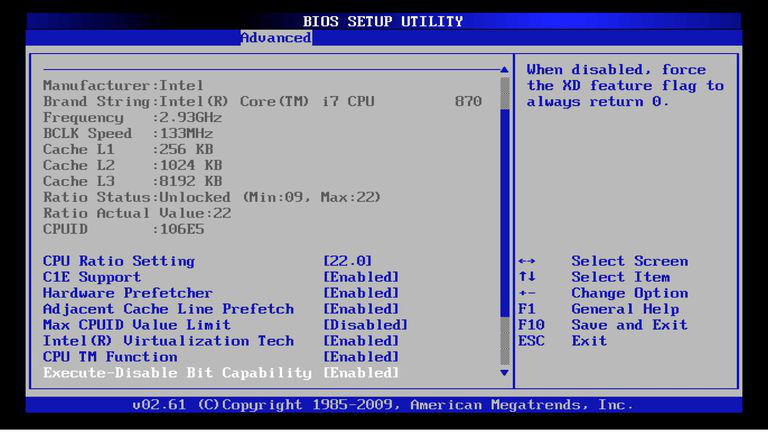
Если вам необходимо переустановить свою операционную систему с другого загрузочного устройства, например внешнего жесткого диска , USB- накопителя , DVD-диска , компакт-диска , вам нужно будет изменить местоположение с помощью BIOS .
Как это работает?
- Перезагрузите компьютер.
- В первой или второй секунде на черном экране появится текст, в котором вам будет предложено нажать Delили F 2 для входа в BIOS
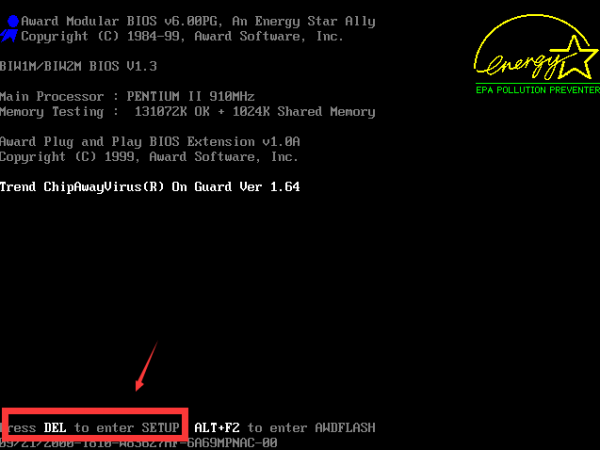
- На появившемся экране выберите кнопку « Загрузка»из горизонтального меню.
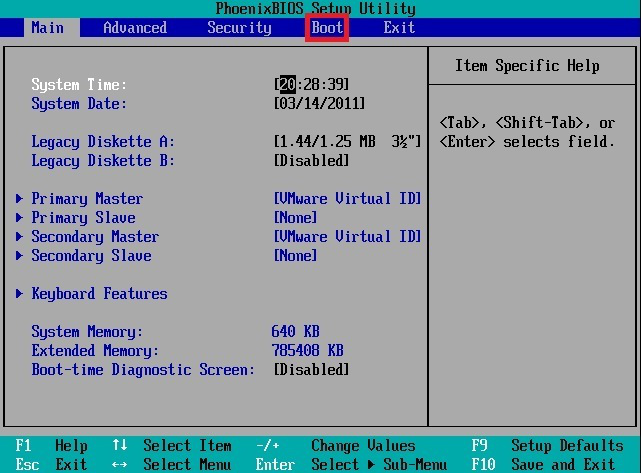
- Любое оборудование, подключенное к материнской плате, будет записано
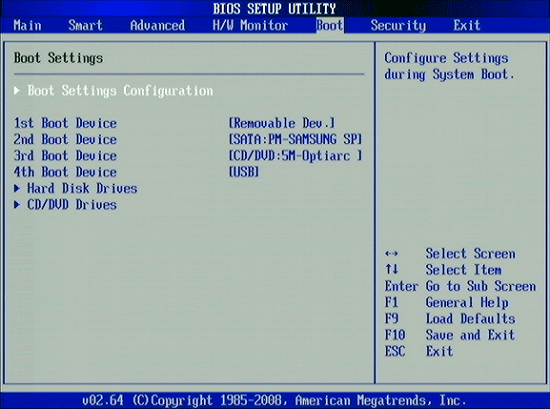
- Выберите устройство, из которого вы хотите переустановить операционную систему , выполнив навигацию со стрелками. После выбора устройства нажмите
- Чтобы сохранить изменения и продолжить установку с выходавыберите вариант « Выход и сохранение изменений»
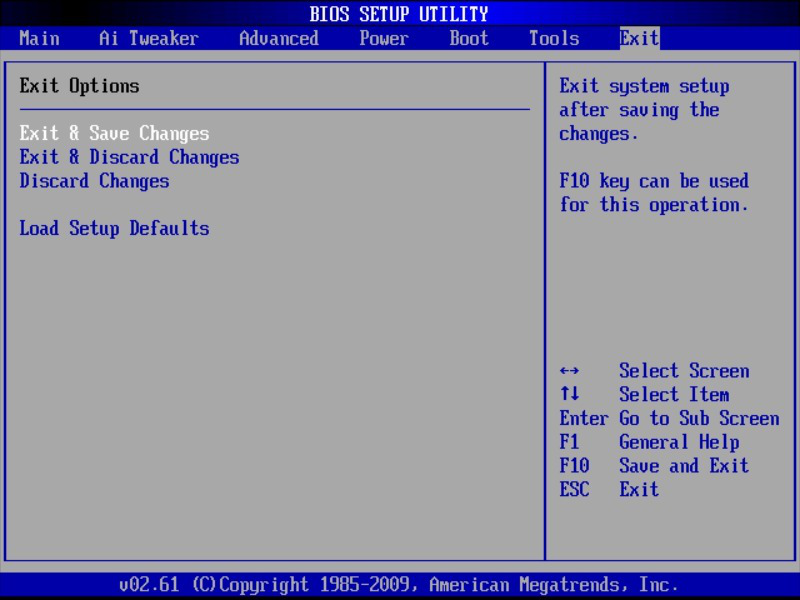
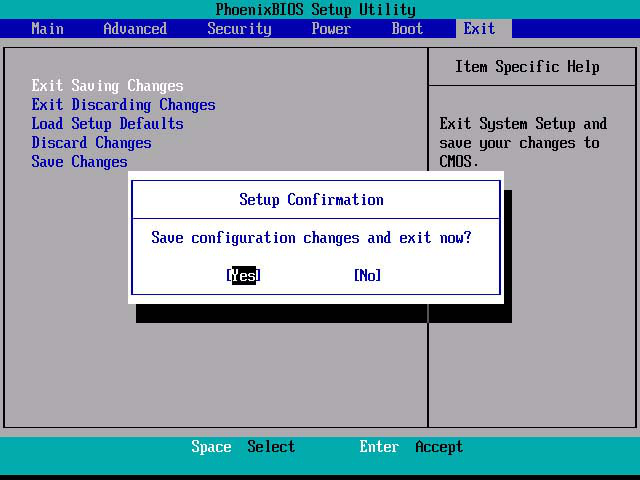
- Подтвердите изменение
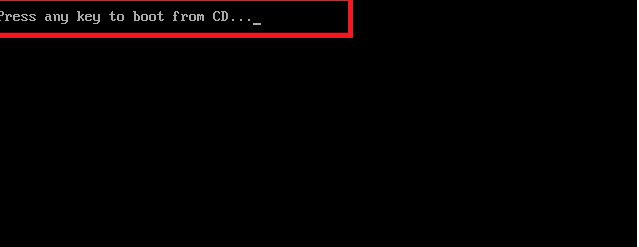
- Ваш компьютер перезапустится, и вы сможете начать установку, когда вы нажимаете клавишу на клавиатуре.
КАК ПЕРЕУСТАНОВИТЬ WINDOWS 10
Восстановить заводские настройки
Вот как вернуть Windows 10 в «чистую» версию:
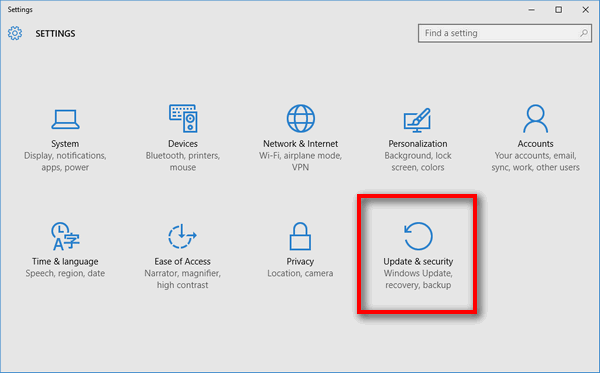
- Откройте « Настройки» в меню «Пуск».
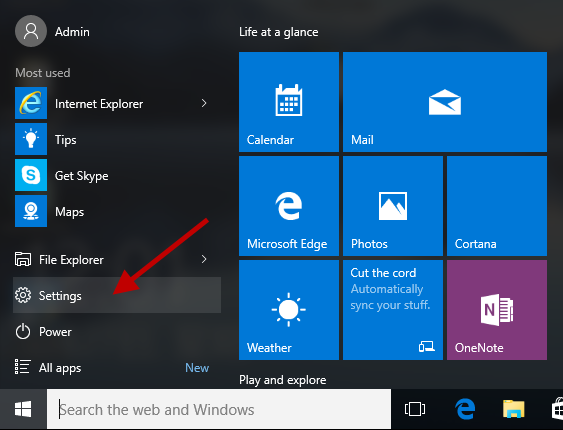
- Выберите Update и безопасности ( обновление и безопасность)
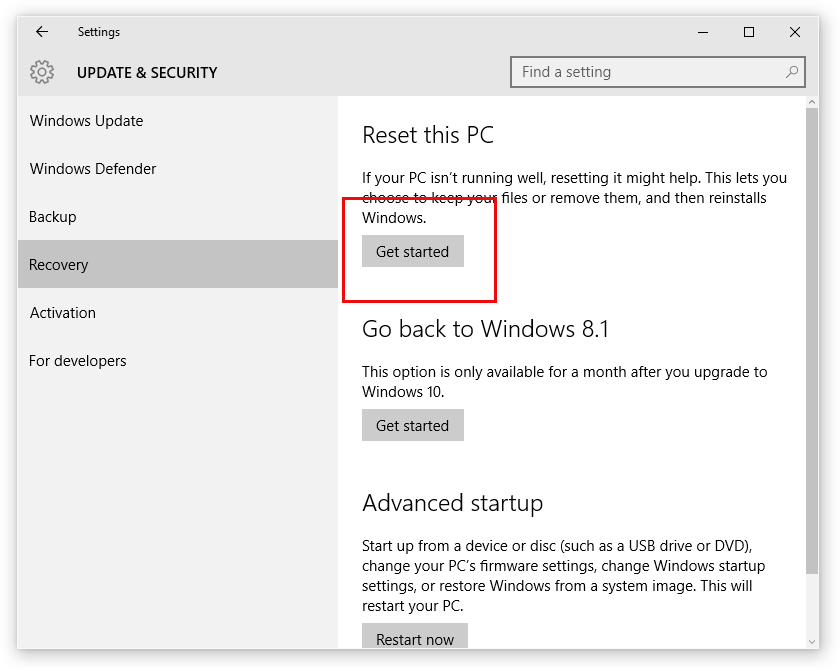
- А потом выберите Восстановление ( Recovery) -> Сброс этого компьютера
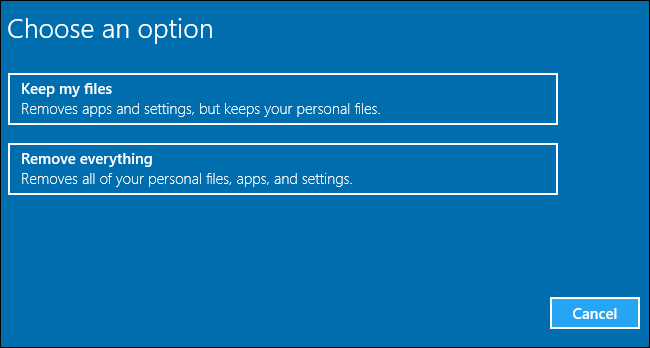
- Выберите, хотите ли вы сохранить свои файлы или удалить все
- Если вы решите удалить все, вы должны выбрать, иметь ли только ваши файлы или все.
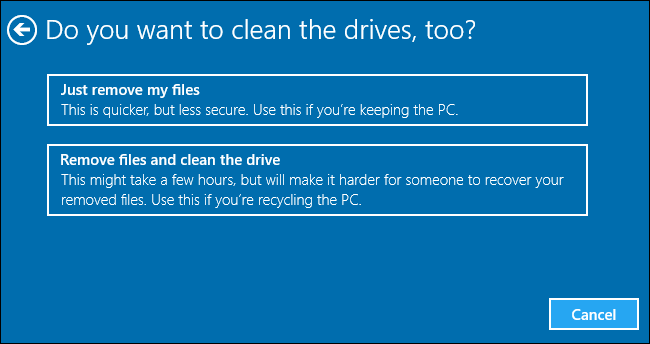
- После того, как вы сделали свой выбор, нажмите « Далее».
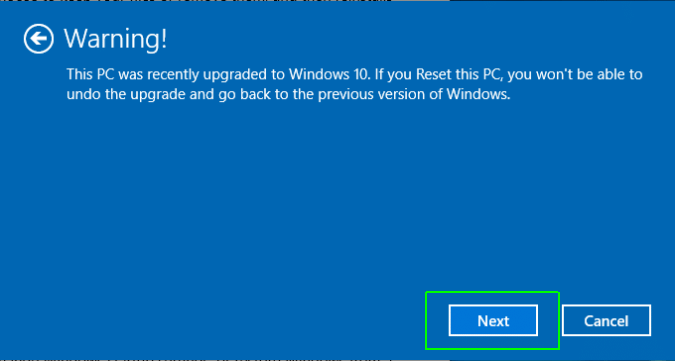
- Подтвердите выбор, нажав Reset
Классический метод
Классический чистый метод установки по-прежнему загружает и создает установочный носитель, либо DVD-диск, либо флешку, и устанавливает его там.
Если вы еще не загрузили Windows 10 на USB или DVD, вы можете сделать это на официальной странице Microsoft Windows Media Creation Tool.
- Перезагрузите компьютер с помощью USB-устройства или DVD-привода и загрузите его с устройства. Это может потребовать изменения настроек BIOS, доступа к меню загрузки или использования опции «Использовать устройство» в разделе «Дополнительные параметры».
- Выберите «Установить сейчас» после запуска установщика Windows.
- Когда появится экран активации операционной системы, введите серийный номер продукта. Если у вас нет серийного номера и вы устанавливаете Windows 10 в первый раз, продолжайте установку. Windows также может быть установлена без ключа продукта, но будет проходить пробную версию, пока вы ее не активируете.
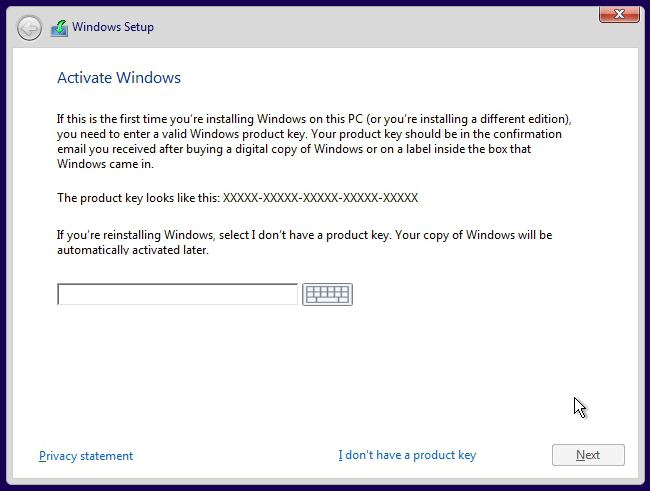
- Продолжайте установку до тех пор, пока не получите окно, в котором у вас есть выбор «Какой тип установки вы хотите». Выберите « Пользовательский», потому что вы рискуете установить только обновление, а не чистую копию системы.
- Выберите раздел для установки Windows10
- Во время установки вам нужно будет предоставить дополнительную информацию о ваших предпочтениях – время, язык, местоположение.
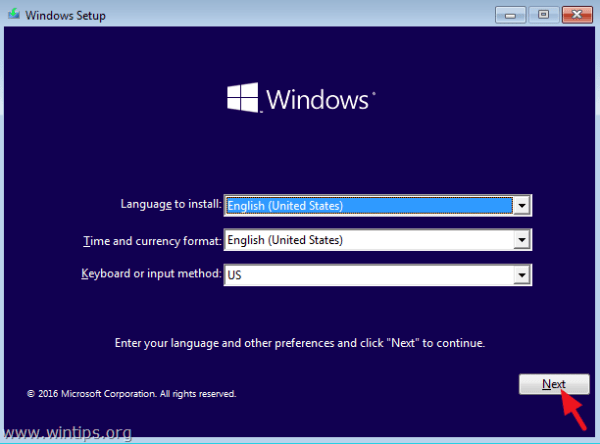
- После входа в уже установленную операционную систему он должен активироваться.
- Вы готовы к работе
КАК ПЕРЕУСТАНОВИТЬ WINDOWS 7, 8 И 8.1
- Если у вас нет установочного диска, загрузите соответствующую версию, которую вы хотите установить на свой компьютер.
- Сохраните ISO-файл на диске DVD или USB-накопителе
- Прежде чем перейти к установке, убедитесь, что важные файлы для вас не удалены. Это можно сделать, перемещая их либо на внешний носитель, либо на раздел, где вы не будете устанавливать Windows.
- Перезагрузите компьютер с USB или DVD-привода. Если в настоящее время у вас Windows 7, вы можете сделать это через BIOS. Если вы переустанавливаете Windows 8 перед повторной установкой – используйте параметры дополнительных опций для изменения устройства.
- После запуска установки появится приглашение ввести серийный номер аутентичного продукта, чтобы продолжить процесс.
- Когда на экране появляется окно, где у вас есть опция «Какой тип установки вы хотите» (Какой тип установки вы хотите?). Выберите « Пользовательский», поскольку в противном случае вам нужно установить обновление
- Во время установки вам необходимо ввести дополнительную информацию – в каком часовом поясе вы находитесь, на каком языке вы предпочитаете Windows и т. Д.
- Подождите завершения установки. Ваш компьютер будет перезагружаться несколько раз в процессе установки. После установки нужной версии Windows должен появиться экран входа в систему.
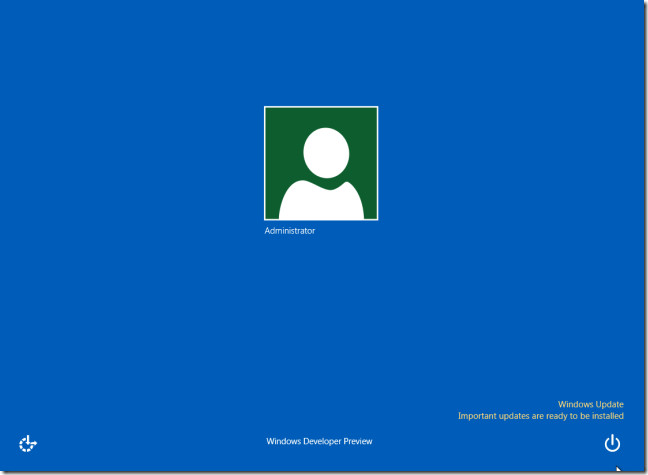
- Вам может быть предложено сделать некоторые настройки (например, выбрать тему и цвет), прежде чем продолжить использовать Windows.