
Что делать, если аккумулятор ноутбука не заряжается
Ваш ноутбук просто отказывается заряжаться. Причинами этого могут быть внешние внешние факторы, поврежденная часть электроники или неисправности программного обеспечения. Цель этой статьи – провести вас через самодиагностику и даже устранить неполадки самостоятельно. Кроме того, чтобы помочь вам, когда придет время получить помощь от мастерской.
На некоторых ноутбуках аккумулятор можно снять. Для других он встроен. Это усложняет наши инструкции, потому что решения для них одинаковы, но мы постараемся быть как можно более полезными.
Типичные причины, по которым батареи не заряжаются:
1. Перегрев
Высокие температуры являются наиболее опасным врагом не только на батарее, но и на других аппаратных компонентах. Они могут повредить жесткий диск , чтобы датчики безопасности выключали машину, если процессор достигает около 100 ° C, и … остановите зарядку аккумулятора, так как этот процесс дополнительно увеличивает степень в корпусе.
Выключите ноутбук. Оставьте его до тех пор, пока необходимо остыть.
2. Поврежденный кабель
Шнур питания не вечен. Периодический изгиб, защемление тяжелыми предметами, повреждение его от озорных домашних игр или других обстоятельств может преждевременно амортизировать его.
Внимательно осмотрите его поверхность на предмет признаков поломки или повреждения изоляции. Ваше обоняние также может облегчить диагностику, если вы почувствуете запах расплавленной резины или пластмассы. В случае сомнений замените кабель на новый .
3. Опасный контакт
Попробуйте зарядить батарею, подключив кабель питания к розетке в другой комнате. Если есть проблема не удается, то это означает, что предыдущий контакт был неправильно подключен или с течением времени не удалось, которое срабатывает защитные системы, защищающие мощность ноутбука.
4. Ошибка в разъеме
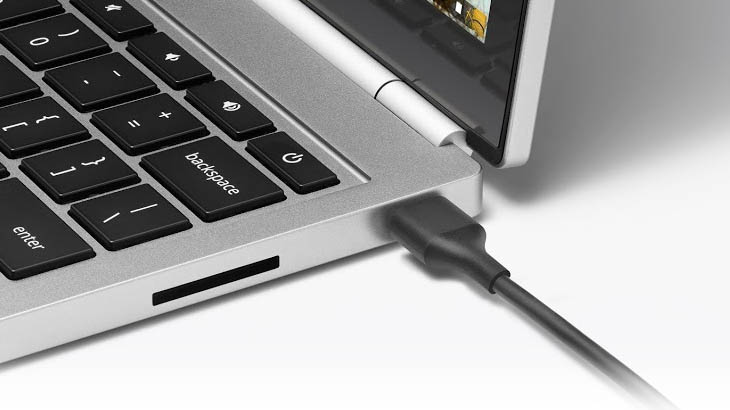
Соединитель является частью шнура питания, который подключается к ноутбуку. В нем, будь то классический тип или USB-тип C, есть пластины и небольшие провода, которые могут быть искажены или прерваны. Посмотрите на них – если вы заметите дефекты, замените весь кабель .
5. «Мертвая» батарея
Существует верный способ проверить, не связана ли проблема с самой батареей. Удалите его, если ваша модель позволяет. Как только ноутбук работает бесперебойно, когда подключен к сети, причины не находятся в гнезде, кабеле или источнике питания устройства.
Соответственно, возьмите батарею в мастерскую . Если вы не можете продлить свою жизнь, вам нужно будет заменить ее на новую.
6. Нежелательные настройки программного обеспечения
Экономичные (энергосберегающие) режимы некоторых ноутбуков сокрушают и выключают компьютер, когда заряд батареи падает ниже определенного уровня, а не заряжается. Решение состоит в том, чтобы перейти к панели управления Windows и восстановить режимы по умолчанию в меню «Параметры электропитания».
7. Устаревшие драйверы
Современные батареи управляются многофункциональными датчиками и контроллерами. Большинство из них имеют прямое обязательство соблюдать надлежащую зарядку батарей, чтобы обеспечить максимальную долговечность. Устаревшие, плохо обработанные или «сломанные» водители подлежат обновлению.
Вы можете автоматически искать новые версии через Windows или загружать и устанавливать их самостоятельно с сайта производителя ноутбука.