Как активировать режим гибернации в Windows 10
Многие пользователи Windows не подозревают, что операционная система предлагает режим спящего режима, когда компьютер можно отключить, чтобы сохранить рабочее пространство и все открытые приложения.
Преимущество этого варианта очевидно: вы можете начать работать там, где вы остановились, не открывая приложения и файлы снова и напоминать себе, что вы работали последним. Еще лучше, когда он находится в спящем режиме, компьютер практически отключен, он не потребляет никакого электричества, и это помогает продлить срок службы батареи.
Если у вас относительно современный компьютер, он должен полностью удовлетворять требованиям такого типа глубокого сна. Единственное условие, которое вы должны соблюдать, чтобы иметь возможность спячки на вашем компьютере, состоит в том, чтобы иметь как минимум столько же свободного места, сколько объем оперативной памяти (например, 8 ГБ), поскольку операционная система Windows будет хранить контент из памяти диска, чтобы он мог быть восстановлен в том же формате.
Режим гибернации доступен с помощью кнопки « Пуск» , рядом с параметрами выключения и перезапуска. Вот что вам нужно сделать, если вы не видите этот пункт меню
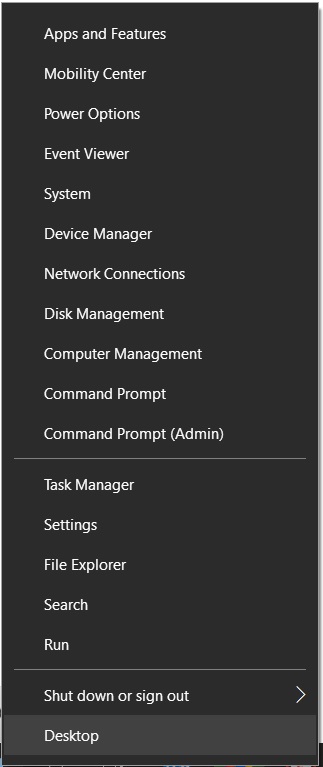
1. Щелкните правой кнопкой мыши « Пуск» и выберите « Командная строка» («Администратор») – вы увидите эту строку, только если вы вошли в систему с профилем администратора . Черное окно откроется для ввода текстовых команд.
2. Введите powercfg.exe / hibernate. Через секунду изменение должно быть активным, и теперь вы можете увидеть параметр спящего режима.
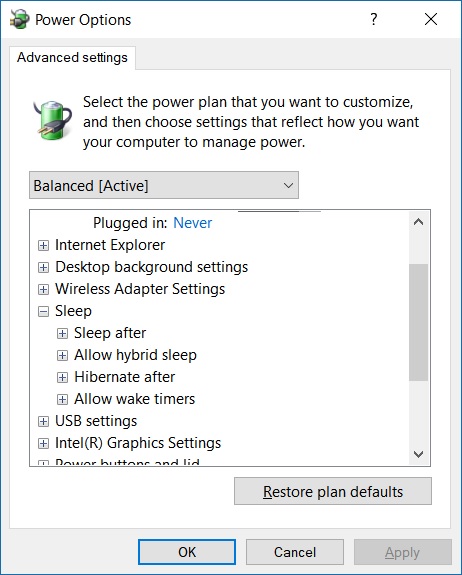
3. Если вы хотите установить, как долго ваш компьютер будет спящий режим автоматически, это делается из « Настройки / Питание и Сон -> Дополнительные параметры питания -> Изменить дополнительные настройки мощности -> Сон.